
Trin 1: Når appen er installeret, skal du åbne IPTV Smarters Pro-appen og klikke på “Tilføj ny bruger”.
Trin 2: Nu skal du logge ind i appen. Der er to måder at gøre dette på: enten ved at bruge M3U-playlisten eller ved at bruge brugernavn og adgangskode, som er Xtream Codes API.
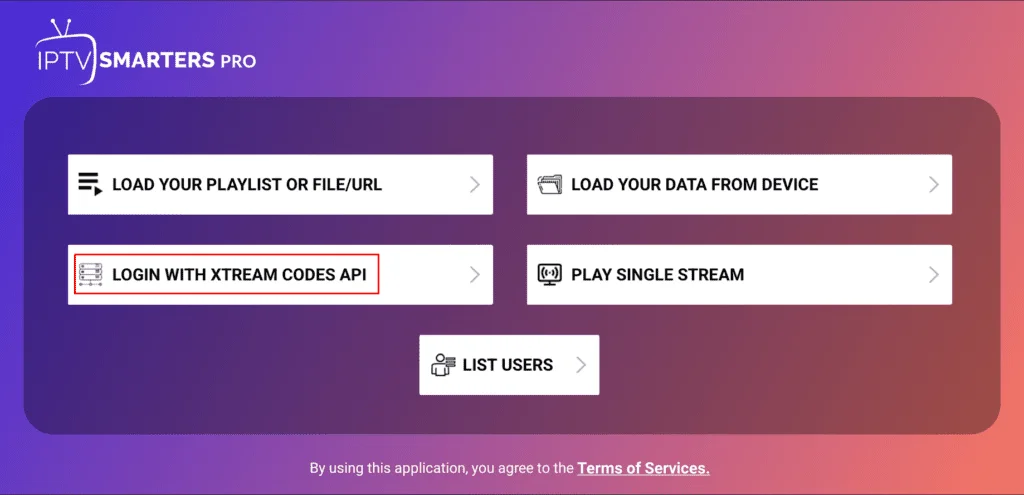
Brugernavnet og adgangskoden kan findes i de loginoplysninger, vi har sendt til dig via e-mail.
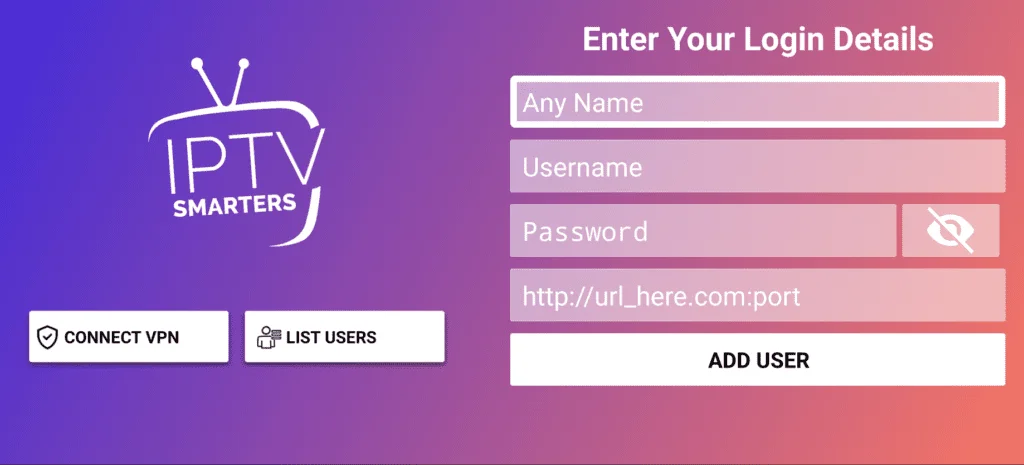
Trin 3: Når du er logget ind, bliver du videresendt til brugerlisten. Klik på den profil, du netop har oprettet.
Trin 4: Tillykke, du har nu opsat og konfigureret IPTV Smarters Pro-appen korrekt.
Opsætningsvejledning til Samsung/LG/Android TV
Søg efter en af nedenstående apps på dit TV:
IBO Player (stærkt anbefalet/meget nem at opsætte)
IPTV Smarters Pro (vælg Xtream Codes API) (stærkt anbefalet/meget nem at opsætte)
DUPLEX Play
Flix IPTV
SET IPTV
ELK Player
Nanomid
Smart IPTV
Smart STB
STB Emu
Når du har installeret en af de anbefalede apps,
kan du bruge de abonnementsoplysninger, du har modtaget fra os, til at logge ind.
Hvis du oplever problemer, bedes du kontakte vores supportteam via WhatsApp, så hjælper de dig med at opsætte abonnementet i din app.
1. Først installerer vi appen “Downloader”.
Denne app hjælper dig med at sideloade IPTV Smarters på FireStick, da downloads via browser ikke er tilladt.
Du kan også læse vores detaljerede guide til, hvordan du sideloader apps på FireStick med Downloader.
2. Klik på “Find > Søg” på FireStick-startskærmen.
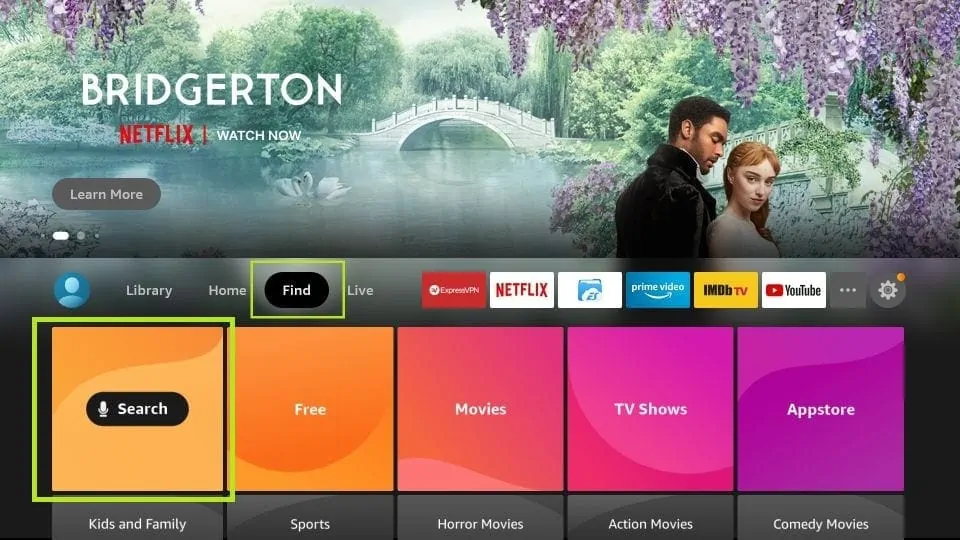
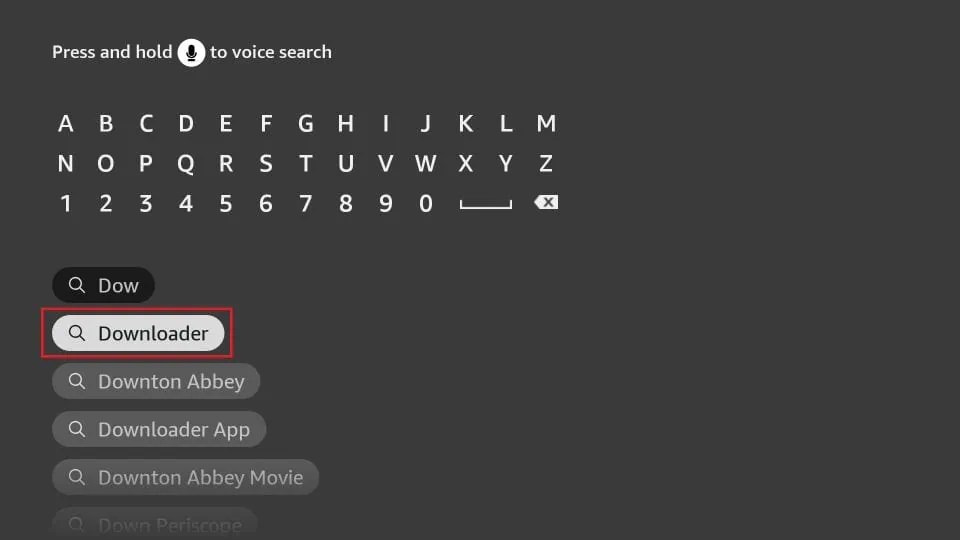
3. Indtast navnet på appen (den hedder Downloader).
Vælg “Downloader”, når den vises i søgeresultaterne.
Vælg Downloader-ikonet på den næste skærm, og download og installer appen.
4. Gå tilbage til FireStick-startskærmen, når Downloader-appen er installeret.
Klik på “Indstillinger” i menulinjen.
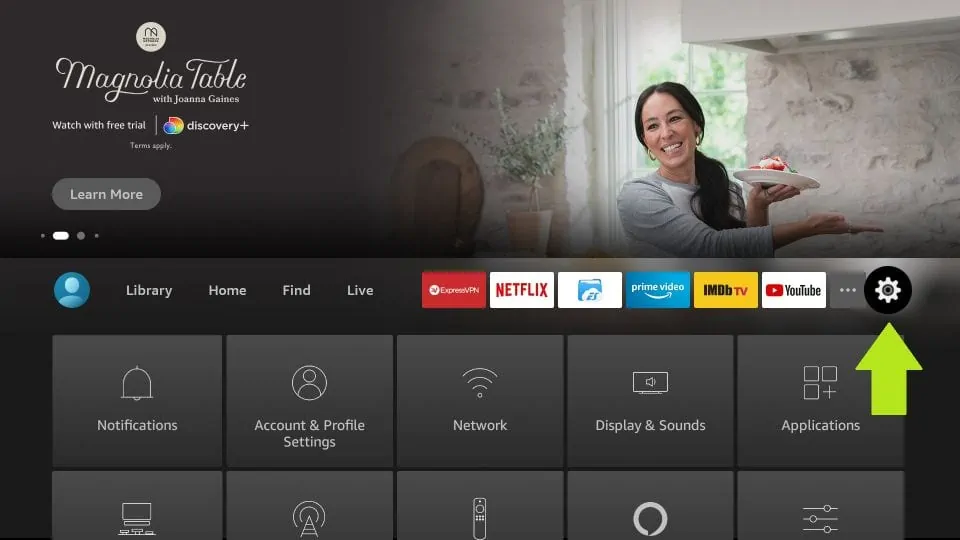
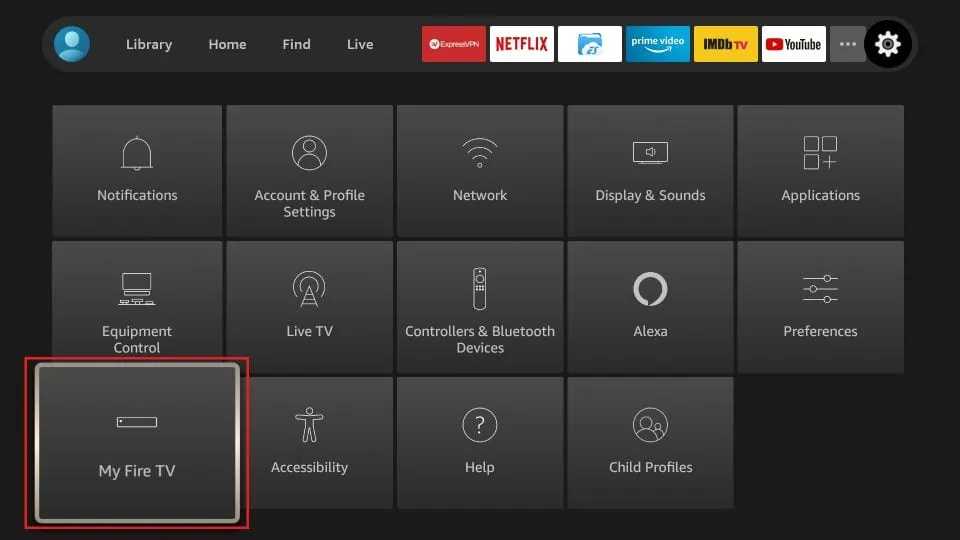
5. Vælg “My Fire TV” i indstillingerne.
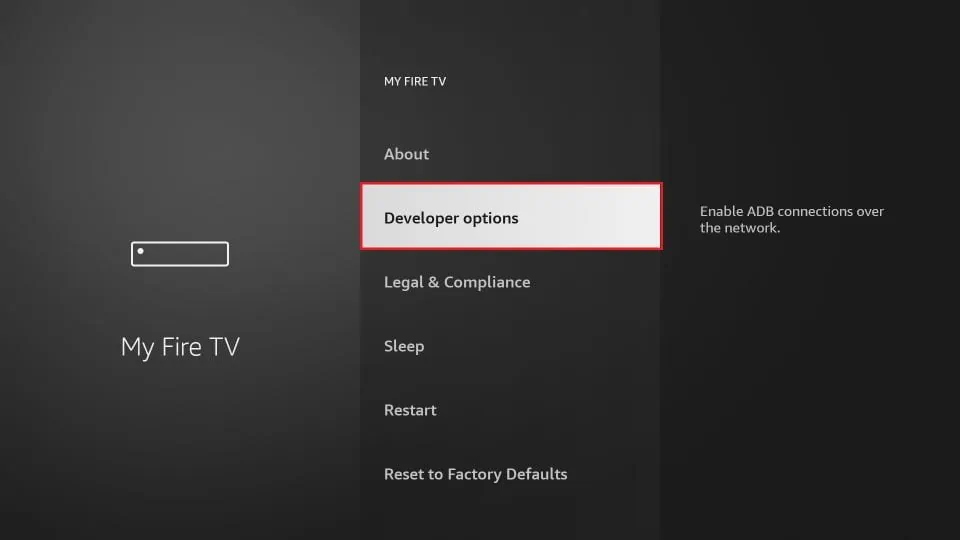
6. Når den næste skærm viser følgende muligheder, skal du klikke på “Udviklerindstillinger”.
7. Klik på “Installation fra ukendte kilder”.
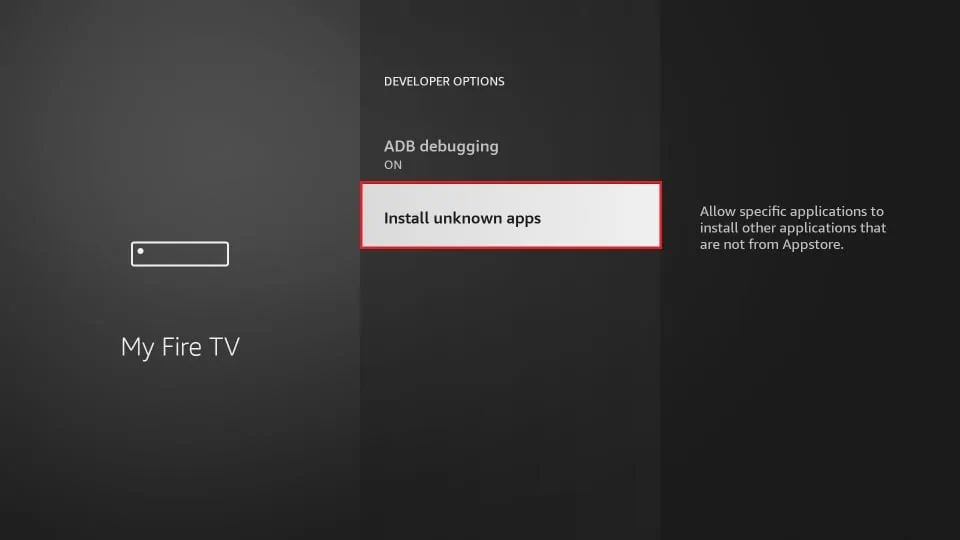
8. Klik på “Downloader” for at ændre status til “TIL”.
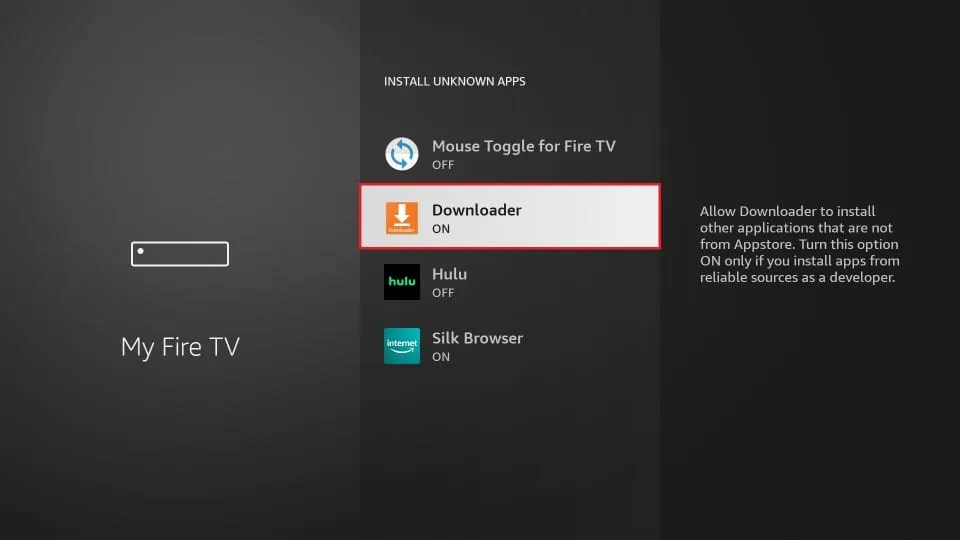
Dermed har du konfigureret FireStick-indstillingerne, så installation af IPTV Smarters og andre tredjepartsapps er mulig. Følg trinene nedenfor:
9. Du kan nu åbne Downloader-appen.
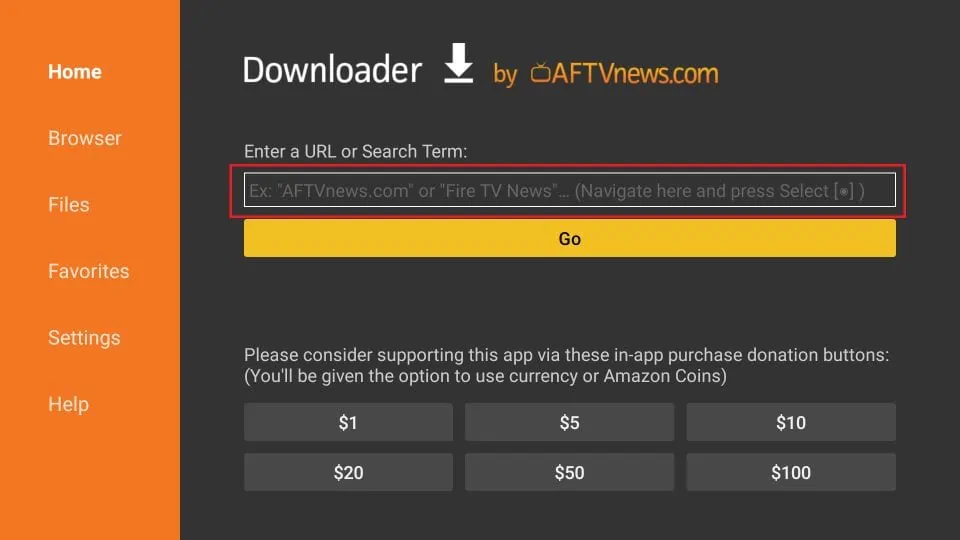
Når du åbner denne app for første gang, vises der en række beskeder. Ignorér dem, indtil du ser følgende skærm.
På denne skærm skal du klikke på URL-tekstfeltet i højre side (sørg for, at “Startside” er valgt i menuen til venstre), hvor der står “http://”.
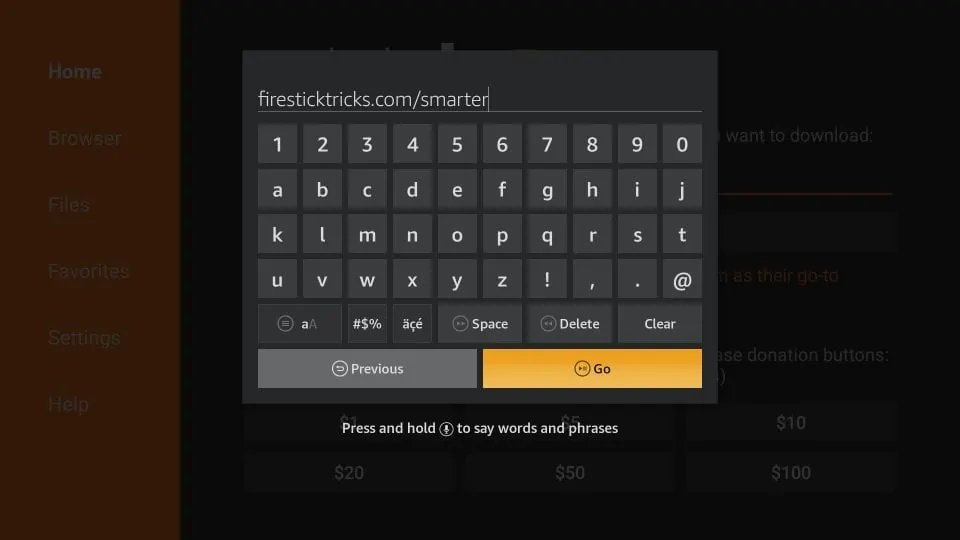
10. Indtast følgende link i feltet: https://www.iptvsmarters.com/smarters.apk
Klik på “GÅ”.
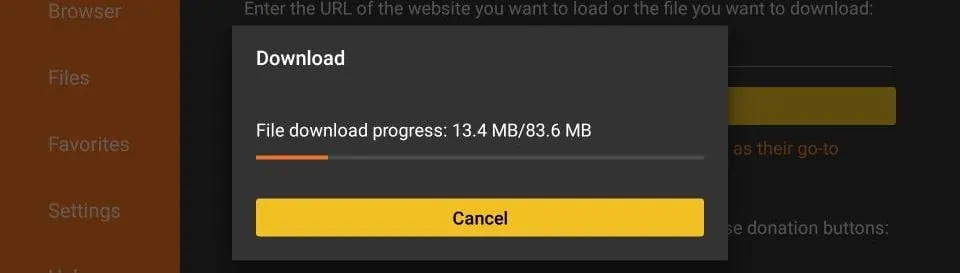
11. Vent et minut eller to, indtil IPTV Smarters er downloadet på din FireStick-enhed.
12. Når downloadet er færdigt, kører Downloader-appen APK-filen, og installationen begynder.
Klik på “Installer”.
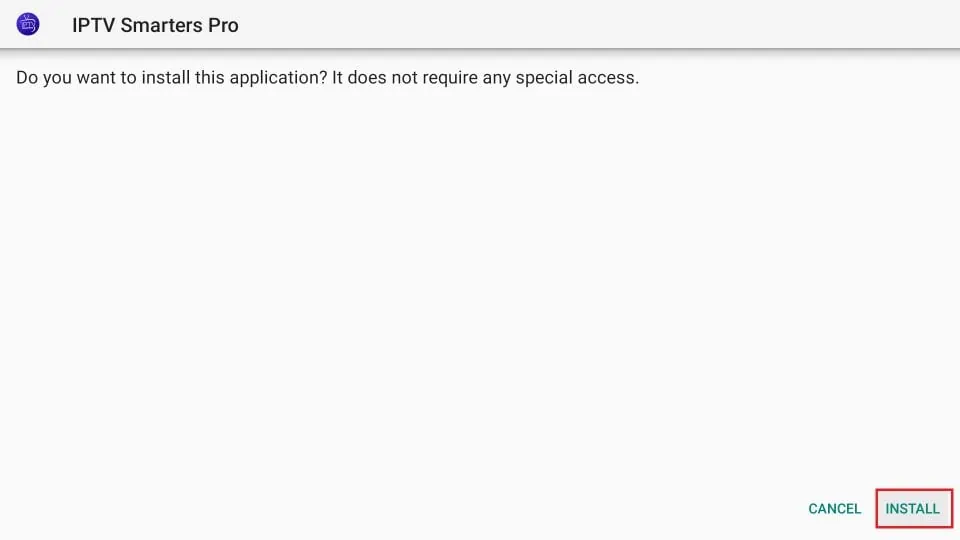
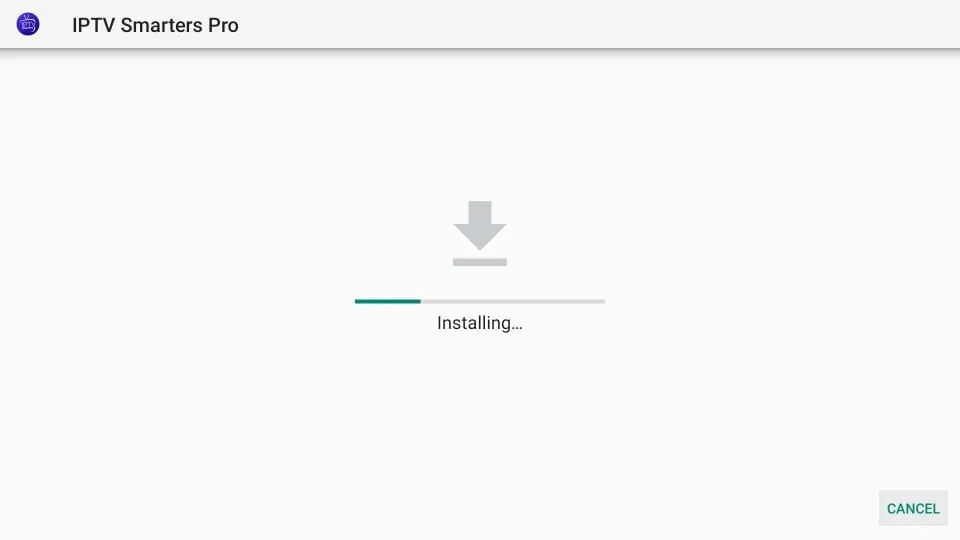
13. Vent, indtil installationen er færdig.
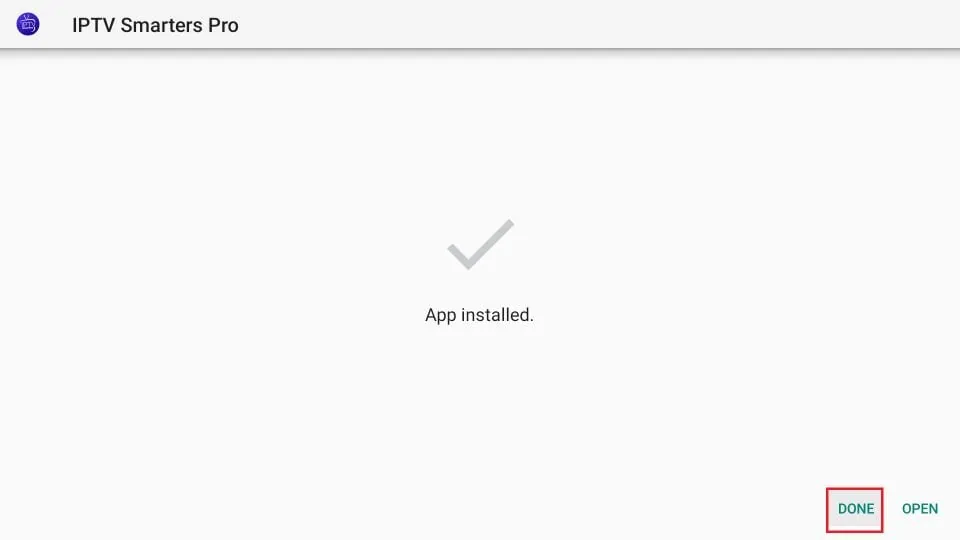
14. Installationen er færdig, når beskeden “App installeret” vises.
Du kan nu klikke på “Åbn” og begynde at bruge IPTV Smarters.
Jeg anbefaler, at du først klikker på “Færdig”, så du kan slette APK-filen og frigøre lidt lagerplads på din FireStick.
15. Hvis du klikkede på “Færdig” ovenfor, er du nu tilbage i Downloader-appen.
Klik på “Slet”.
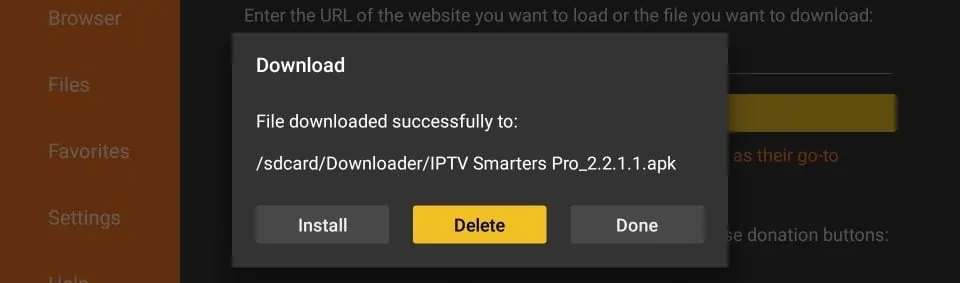
16. Klik på “Slet” igen.
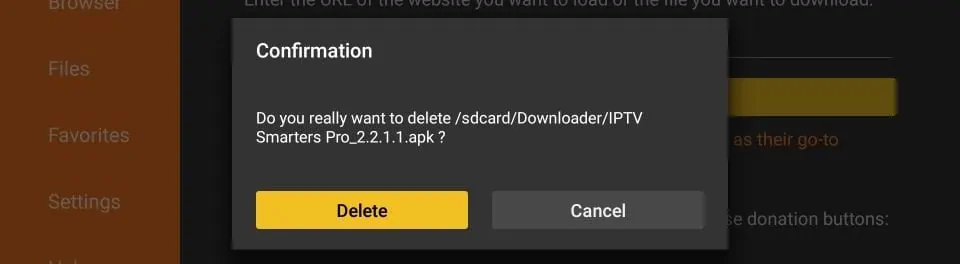
Fantastisk! Du har nu IPTV Smarters-appen på din FireStick.
Apple (iPhone/iPad/Apple TV)
Installer venligst en af de anbefalede iOS-apps nedenfor:
1. IBO Player (stærkt anbefalet/meget nem at opsætte)
2. IPTV Smarters Pro (vælg Xtream Codes API) (stærkt anbefalet/meget nem at opsætte)
3. GSE IPTV (vælg Xtream Codes API)
4. ELK Player
Når du har installeret en af de anbefalede apps, skal du vælge Xtream Codes API, og du kan bruge de abonnementsoplysninger, du har modtaget fra os, til at logge ind.
Hvis du oplever problemer, bedes du kontakte vores supportteam via WhatsApp, så hjælper de dig med at opsætte abonnementet i din app.
Gå til Play Store, og søg efter en af de anbefalede apps nedenfor:
IBO Player (stærkt anbefalet/meget nem at opsætte)
IPTV Smarters Pro (vælg Xtream Codes API) (stærkt anbefalet/meget nem at opsætte)
DUPLEX Play
Flix IPTV
SET IPTV
ELK Player
Nanomid
Smart IPTV
Når du har installeret en af de anbefalede apps, kan du bruge de abonnementsoplysninger, du har modtaget fra os, til at logge ind.
Hvis du oplever problemer, bedes du kontakte vores supportteam via WhatsApp, så hjælper de dig med at opsætte abonnementet i din app.
Se IPTV på din computer og laptop
IPTV Smarters Pro (vælg Xtream Codes API) Download
Kodi IPTV Player Download
Download VLC (downloadlink: https://www.videolan.org/vlc/index.html)
Åbn VLC Player.
Gå til Medier -> Åbn netværksstream.
Indsæt den M3U-URL til dit abonnement, som vi har sendt til dig, og tryk på “Afspil”.
Vent, indtil alle kanaler er indlæst (dette kan tage lidt tid).
Hvis du oplever problemer med at indlæse M3U-linket, bedes du kontakte vores supportteam via WhatsApp, så hjælper de dig med at opsætte abonnementet i din VLC.
Vælg en kanal, og nyd showet.
Denne vejledning fører dig gennem de enkle opsætningsinstruktioner til STB Emulator.
‘STB Emulator’ kan emulere følgende IPTV set-top-bokse.
| IPTV set-top-boks | Understøttelse |
| MAG 200 | Yes |
| MAG 245 | Yes |
| MAG 250 | Yes |
| MAG 260 | Yes |
| MAG 270 | Yes |
| MAG 275 | Yes |
| Aura HD | Yes |
Vejledning til opsætning af STB Emulator:
- Download “STB Emulator” her fra Google Play Store.
- Installer og åbn “STB Emulator”-appen. Du vil se din “MAC-adresse” på skærmen.
- Tryk tæt på “øverste højre hjørne”, og klik derefter på “Indstillinger” – det fjerde ikon fra højre.
- Tryk på “Profiler”.
- Tryk på “Testportal” for at ændre den eksisterende profil, eller tryk på “Tilføj profil” for at oprette en ny.
- Tryk på “STB-model”.
- Tryk på “MAG 250” eller den relevante STB-model, du ønsker at emulere.
- Tryk på “Portalindstillinger”.
- Indtast din “Portal-URL” (tjek din aktiveringsmail), og klik på OK.
- Tryk nu på “Skærmopløsning”.
- Vælg “1280×720” (du kan vælge en højere opløsning, hvis din internethastighed er 16+ Mbps).
- Luk appen, og start den igen.
- Du vil nu se din kanalliste.
- Fejlfinding i STB Emulator
- Hvis du oplever problemer med at se kanalerne, bedes du følge denne anbefalede løsning:
- Genstart appen, din enhed/boks og din Wi-Fi-router.
Hvis du oplever problemer, bedes du kontakte vores supportteam via WhatsApp. De vil hjælpe dig med at opsætte abonnementet i din app.
Tilslut MAG-enheden til TV’et og internettet. Gør derefter følgende:
Installer IPTV på et Sony Smart TV via Play Store
Oprindeligt havde Sony Smart TV Android TV-operativsystemet, og for nylig har de skiftet til Google TV-operativsystemet. Begge TV-operativsystemer har Google Play Store til installation af streaming-apps, og derfor er installationsprocessen den samme.
1. Tænd dit Sony Smart TV, og gå til sektionen “Apps”.
2. Vælg “Play Store”, og indtast navnet på IPTV-appen i søgefeltet.
3. Vælg Play Store – IPTV på Sony TV.
4. Vælg appen fra søgeresultaterne, og vælg derefter “Installer”.
5. Vent, indtil installationen er færdig, og åbn derefter IPTV-appen.
6. Begynd at streame indholdet på dit Smart TV.
Installer IPTV på et Sony Smart TV ved hjælp af Downloader
De fleste IPTV-apps er ikke tilgængelige i Google Play Store. I dette tilfælde kan du installere appen ved hjælp af Downloader-appen.
1. Start dit Smart TV, og vælg “Apps”.
2. Åbn Play Store, og klik på søgefeltet.
3. Søg efter “Downloader”, og vælg appen fra listen med forslag.
4. Klik på “Installer” for at installere Downloader-appen på dit TV.
5. Gå tilbage til startskærmen, og vælg “Indstillinger”.
6. Vælg “Enhedsindstillinger” > “Sikkerhed og begrænsninger” > “Ukendte kilder”.
7. Vælg “Downloader-appen”, og aktivér kontakten for at tillade installation af apps fra ukendte kilder.
8. Start Downloader-appen, og indtast URL’en til IPTV APK-filen i URL-feltet.
9. Klik på “Gå”, og IPTV-appen bliver downloadet på dit Smart TV. Vælg derefter “Installer”.
10. Når installationen er færdig, skal du åbne IPTV-appen og nyde streaming af indhold på dit Smart TV.
Installer IPTV på et Sony Smart TV med et USB-drev
Du kan også hente APK-filen på din PC og overføre filen til installation på dit Smart TV ved hjælp af et USB-drev.
1. Tænd din PC, og åbn browseren.
2. Indtast navnet på IPTV-appen sammen med “apk” i slutningen i søgefeltet.
3. Download IPTV APK-filen fra en pålidelig hjemmeside.
4. Tilslut et USB-drev til din PC, og flyt IPTV APK-filen over på drevet.
5. Fjern USB-drevet fra PC’en, og tilslut det til USB-porten på dit Smart TV.
6. På dit Smart TV skal du gå til “Indstillinger” og vælge “Enhedsindstillinger”.
7. Vælg “Sikkerhed og begrænsninger”. Klik på “Ukendte kilder”, og aktivér det.
8. Flyt nu IPTV APK-filen til dit Smart TV, og åbn filen.
9. Klik på “Installer”, og IPTV-appen bliver installeret på dit Smart TV.
10. Åbn IPTV-appen, og begynd at streame indholdet.